Minecraft kostenlos für PC herunterladen
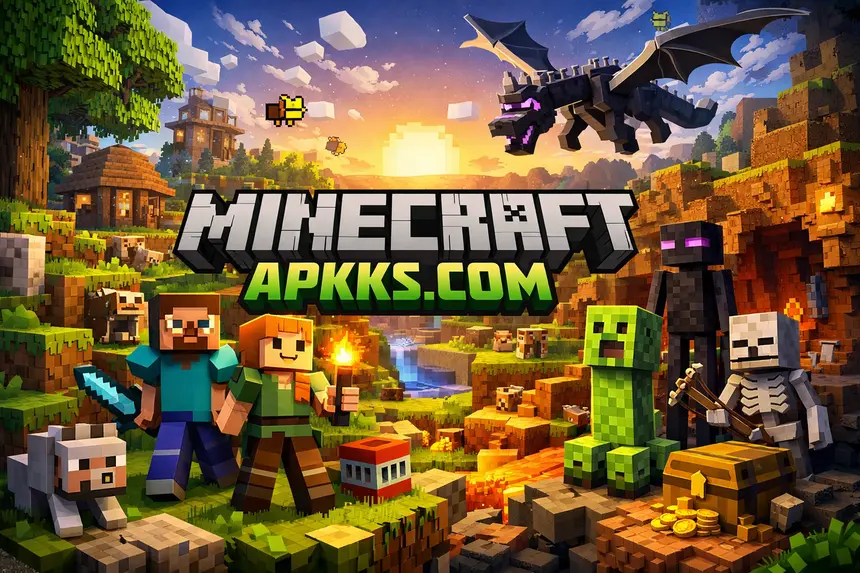
|
App-Name |
Minecraft für PC (1.17.9230.35541) |
|
Kategorie |
Arcade/Sandbox |
|
Herausgeber |
Mojang Studio |
|
Größe |
32,3 MB |
|
Preis |
Kostenlos |
|
Betriebssystem |
Windows 10, 11 |
Minecraft für Windows 10 & Windows 11
Viele Spieler suchen gezielt nach Minecraft für Windows 10 oder Minecraft kostenlos für PC Windows 11 herunterladen.
Die Windows-Version ist in zwei Hauptausgaben erhältlich:
Minecraft Java Edition
- Originale PC-Version
- Unterstützt Mods und Community-Server
- Am besten für fortgeschrittene Spieler geeignet
Minecraft Bedrock Edition
- Auch bekannt als Minecraft für Windows 10
- Unterstützt plattformübergreifendes Spielen
- Für Leistung optimiert
Wenn du nach Minecraft Bedrock für PC herunterladen suchst, erhältst du in der Regel die Windows Edition, die im Microsoft Store erhältlich ist.
Spielübersicht
Minecraft hat die Spieleindustrie grundlegend verändert. Anstatt die Spieler in strenge Missionen zu zwingen, gibt es ihnen die totale Freiheit, ihr eigenes Abenteuer zu gestalten.
Das Spiel setzt dich in eine prozedural generierte Welt, die vollständig aus Blöcken besteht. Von dort aus sind die Möglichkeiten nahezu endlos.
Spieler können:
- Ressourcen wie Kohle, Eisen, Gold und Diamanten abbauen
- Werkzeuge, Rüstungen und Waffen herstellen
- Häuser, Dörfer oder ganze Städte bauen
- Höhlen, Ozeane und Berge erkunden
- Gegner wie Creeper, Zombies, Skelette und Spinnen bekämpfen
Einige Spieler genießen es, gegen die Umwelt zu überleben, während andere Stunden damit verbringen, massive Burgen oder futuristische Städte zu entwerfen.
Diese Freiheit ist genau der Grund, warum Minecraft selbst nach mehr als einem Jahrzehnt noch beliebt ist.
Minecraft Pocket Edition vs. Minecraft für PC
Viele Nutzer suchen auch nach Minecraft Pocket Edition, während sie nach der PC-Version suchen.
Hier ist der Unterschied:
| Version | Plattform | Funktionen |
| Minecraft Pocket Edition | Android / iOS | Für Mobilgeräte optimiert |
| Minecraft Bedrock | PC / Konsole / Mobil | Plattformübergreifender Mehrspieler |
| Minecraft Java Edition | Nur PC | Mods & benutzerdefinierte Server |
Die Bedrock Edition verbindet Mobil- und PC-Spieler, weshalb sie oft Minecraft für Windows 10 genannt wird.
Systemanforderungen
Bevor du mit dem Minecraft für PC Download beginnst, stelle sicher, dass dein Computer die Anforderungen erfüllt.
Minimale Systemanforderungen
- Betriebssystem: Windows 7 oder neuer
- Prozessor: Intel Core i3 oder gleichwertig
- Arbeitsspeicher: 4 GB
- Grafik: Intel HD Graphics 4000
- Speicher: 4 GB freier Speicherplatz
- DirectX: Version 11
Empfohlene Systemanforderungen
- Betriebssystem: Windows 10 / Windows 11
- Prozessor: Intel Core i5 oder besser
- Arbeitsspeicher: 8 GB oder mehr
- Grafik: NVIDIA GeForce GTX 700 Serie
- Speicher: 4 GB verfügbarer Speicherplatz
- DirectX: Version 11
Die meisten modernen Laptops können Minecraft ohne Probleme ausführen.
So laden Sie die neueste Version von Minecraft kostenlos für den PC herunter
Du kannst Minecraft für den PC mit zwei Hauptmethoden herunterladen: dem direkten Weg und dem indirekten Weg. Wir führen dich durch jede Methode, damit du die für dich beste auswählen kannst.
1. Direkte Methode
Der direkte Weg bietet den schnellsten Pfad, um Minecraft auf deinem Computer zu installieren. Dieser Ansatz beinhaltet, das Spiel von einer Website wie dieser oder dem Microsoft Store zu beziehen.
Beginnen wir mit der direkten Methode. Hier sind die Anweisungen zum Herunterladen des Spiels mit der direkten Methode.
1. Schritt 1 – Klicke auf den oben bereitgestellten Download-Button: Schüler sollten zuerst die offizielle Minecraft-Website besuchen.
2. Schritt 2 – Wähle den Pfad aus, unter dem die .exe-Datei auf deinem PC/Laptop mit Windows heruntergeladen werden soll.
3. Schritt 3 – Führe nach dem Herunterladen die .exe-Datei aus, um das Minecraft-Spiel zu installieren.
Methode 2 – Minecraft Bedrock für PC über den Microsoft Store herunterladen
Eine weitere Möglichkeit ist die direkte Installation des Spiels aus dem Microsoft Store.
Schritte
- Öffne den Microsoft Store unter Windows 10 oder Windows 11
- Suche nach Minecraft
- Wähle die offizielle Mojang-Version aus
- Klicke auf Installieren
- Starte das Spiel nach der Installation
Diese Version ermöglicht plattformübergreifenden Mehrspieler mit Konsolen- und Mobilspielern.
Premium-Funktionen von Minecraft für PC
Minecraft für PC enthält mehrere Funktionen, die das Spielerlebnis tiefer gestalten als die mobile Version.
Spielmodi
Überlebensmodus
Spieler sammeln Ressourcen, bauen Unterkünfte und verteidigen sich gegen Kreaturen.
Kreativmodus
Unbegrenzte Blöcke und Ressourcen ermöglichen es Spielern, massive Bauwerke ohne Einschränkungen zu errichten.
Abenteuermodus
Perfekt für benutzerdefinierte Karten und Community-Herausforderungen.
Hardcore-Modus
Ein härterer Überlebensmodus mit permanentem Tod.
Zuschauermodus
Ermöglicht es Spielern, Welten frei zu erkunden, ohne zu interagieren. Das Anpassungsmenü stellt sicher, dass Minecraft-Spieler auf dem PC ihr Spiel auf deutlich unterschiedliche Weise genießen können.
Mehrspieler & Online-Server
Minecrafts Mehrspielermodus ist einer der Hauptgründe für seinen Erfolg.
Spieler können:
- Öffentlichen Servern beitreten
- PvP-Minispiele spielen
- Benutzerdefinierte Welten erkunden
- Private Server mit Minecraft Realms erstellen
Viele Communities betreiben massive Mehrspielerwelten, in denen Tausende von Spielern gemeinsam bauen.
Charakteranpassung
Spieler können ihre Charaktere personalisieren mit:
- Benutzerdefinierten Skins
- Umhängen
- Marktplatz-Kosmetika
- Community-Skinpaketen
Dies ermöglicht es jedem, beim Erkunden der Minecraft-Welt hervorzustechen.
Grafik, Mods und Shader
Einer der größten Vorteile von Minecraft für PC ist die Anpassbarkeit.
Spieler können installieren:
Mods
Mods fügen neue Mechaniken, Kreaturen und Spielsysteme hinzu.
Shader
Shader verbessern Beleuchtung, Schatten und Wassereffekte.
Ressourcenpakete
Diese ersetzen Texturen und verleihen Minecraft ein völlig neues Aussehen.
Mit den richtigen Mods und Shadern kann Minecraft überraschend realistisch aussehen.
Vorteile von Minecraft für PC
- Im Vergleich zu Konsolen- oder Mobilversionen bietet der PC mehr Freiheit.
- Vorteile
- Volle Mod-Unterstützung
- Bessere Grafik und Leistung
- Große Mehrspieler-Server
- Präzision mit Tastatur und Maus
- Schnellere Updates und Community-Inhalte
Für viele Fans bleibt der PC die beste Plattform, um Minecraft zu erleben.
Anfängertipps für neue Minecraft-Spieler
Baue vor Einbruch der Nacht eine Unterkunft
Monster erscheinen nachts, also baue schnell eine einfache Unterkunft.
Stelle grundlegende Werkzeuge her
Beginne mit Holzwerkzeugen und verbessere sie dann zu Stein und Eisen.
Trage immer ein Bett bei dir
Betten setzen deinen Spawnpunkt und überspringen die Nacht.
Lerne Redstone kennen
Redstone ermöglicht es Spielern, Maschinen, Fallen und automatisierte Farmen zu bauen.
Fazit
Minecraft ist nach wie vor eines der kreativsten und fesselndsten Sandbox-Spiele, die je gemacht wurden. Egal, ob du Höhlen erkundest, riesige Burgen baust oder Minispiele mit Freunden spielst, das Erlebnis fühlt sich immer frisch an.
Indem du diesem Leitfaden folgst, kannst du ganz einfach die neueste Version von Minecraft kostenlos für den PC herunterladen, sie auf Windows 10 oder Windows 11 installieren und die endlose Blockwelt erkunden.
Nach der Installation wirst du verstehen, warum Millionen von Spielern Minecraft immer noch als das ultimative Sandbox-Abenteuer betrachten. Für Android, lade die Minecraft APK von der Hauptseite herunter.
Häufig gestellte Fragen
Kann ich Minecraft kostenlos für den PC herunterladen?
Eine kostenlose Testversion ist verfügbar, aber für die Vollversion muss das Spiel normalerweise erworben werden.
Ist Minecraft für Windows 10 dasselbe wie die Bedrock Edition?
Ja. Minecraft für Windows 10 ist Teil der Bedrock Edition, die plattformübergreifenden Mehrspieler unterstützt.
Können Spieler der Minecraft Pocket Edition mit PC-Spielern spielen?
Ja, wenn die PC-Version die Bedrock Edition ist, können mobile Spieler denselben Welten beitreten.
Wie installiere ich Mods auf Minecraft PC?
Installiere einen Mod-Loader wie Minecraft Forge und lege dann die heruntergeladenen Mods in den Mods-Ordner.
Kann Minecraft offline gespielt werden?
Ja. Nach der Installation und einmaligem Einloggen kannst du Einzelspieler-Welten offline spielen.
Ist Minecraft plattformübergreifend?
Ja, zusätzlich zu Konsolen- und Mobilspielern können auch PC-Spieler die Bedrock Edition genießen.
Wie trete ich einem Minecraft-Server bei?
Wähle Mehrspieler > Server hinzufügen, gib die IP-Adresse des Servers ein und klicke auf Beitreten.